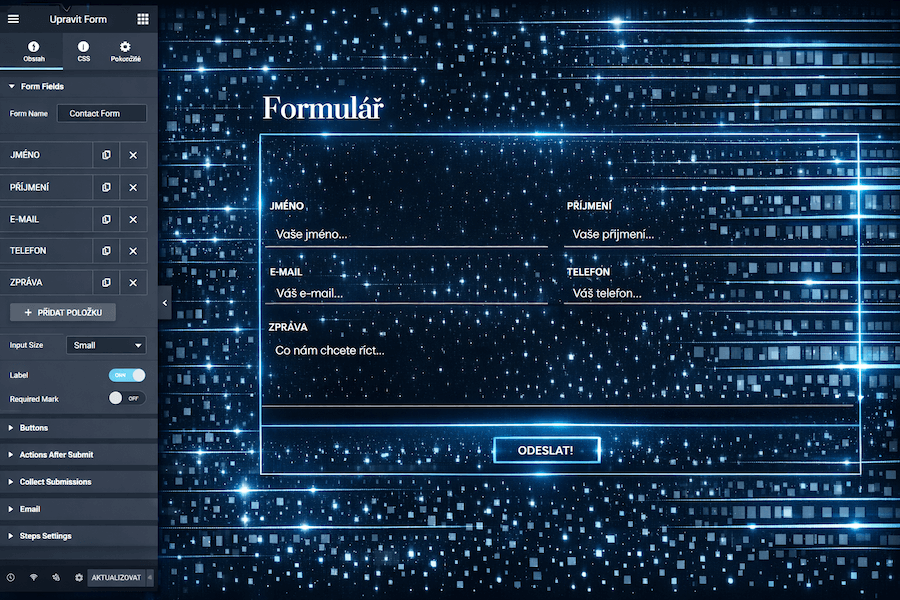
Pokud používáte Elementor Pro, tak jste jistě narazili na widget formulář. Znáte všechny jeho funkce? Víte jak ho správně používat? V tomto článku Vám vše podrobně vysvětlím.
Obsah článku:
Pusťte si video pro názornou ukázku:
Form fields (pole formuláře)
V této části můžete přidávat a spravovat pole, která budou zahrnuta do formuláře. Kromě ručního přidávání obsahu, využívá mnoho možností dynamické značky. O dynamických značkách si řekneme příště.
Název formuláře (form name)
Zde pojmenujete formulář.
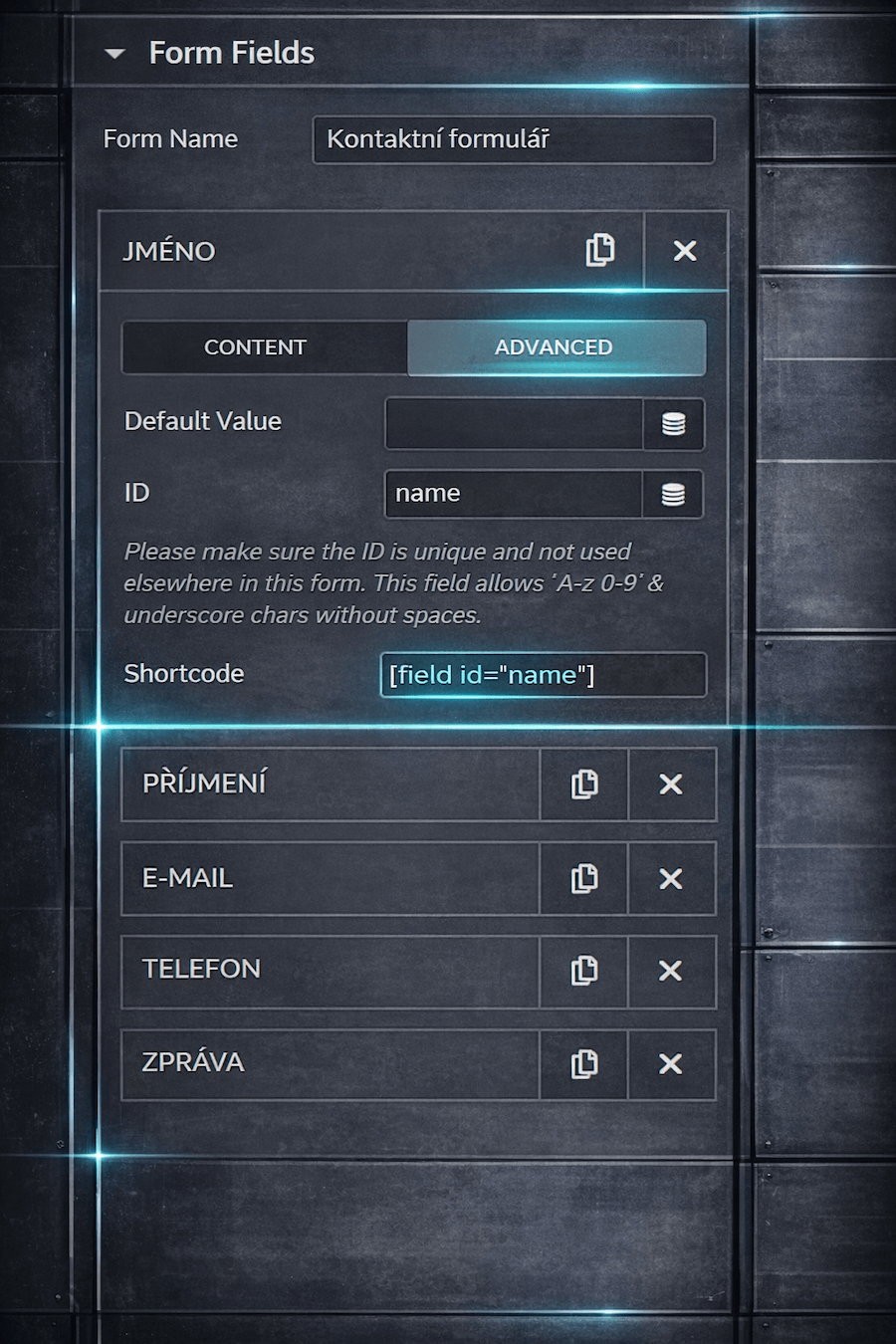
Pole formuláře (jméno, e-mail…)
Seznam polí ve Vašem formuláři. Pole můžete duplikovat, přidávat nebo mazat. Jejich pořadí můžete změnit přetažením.
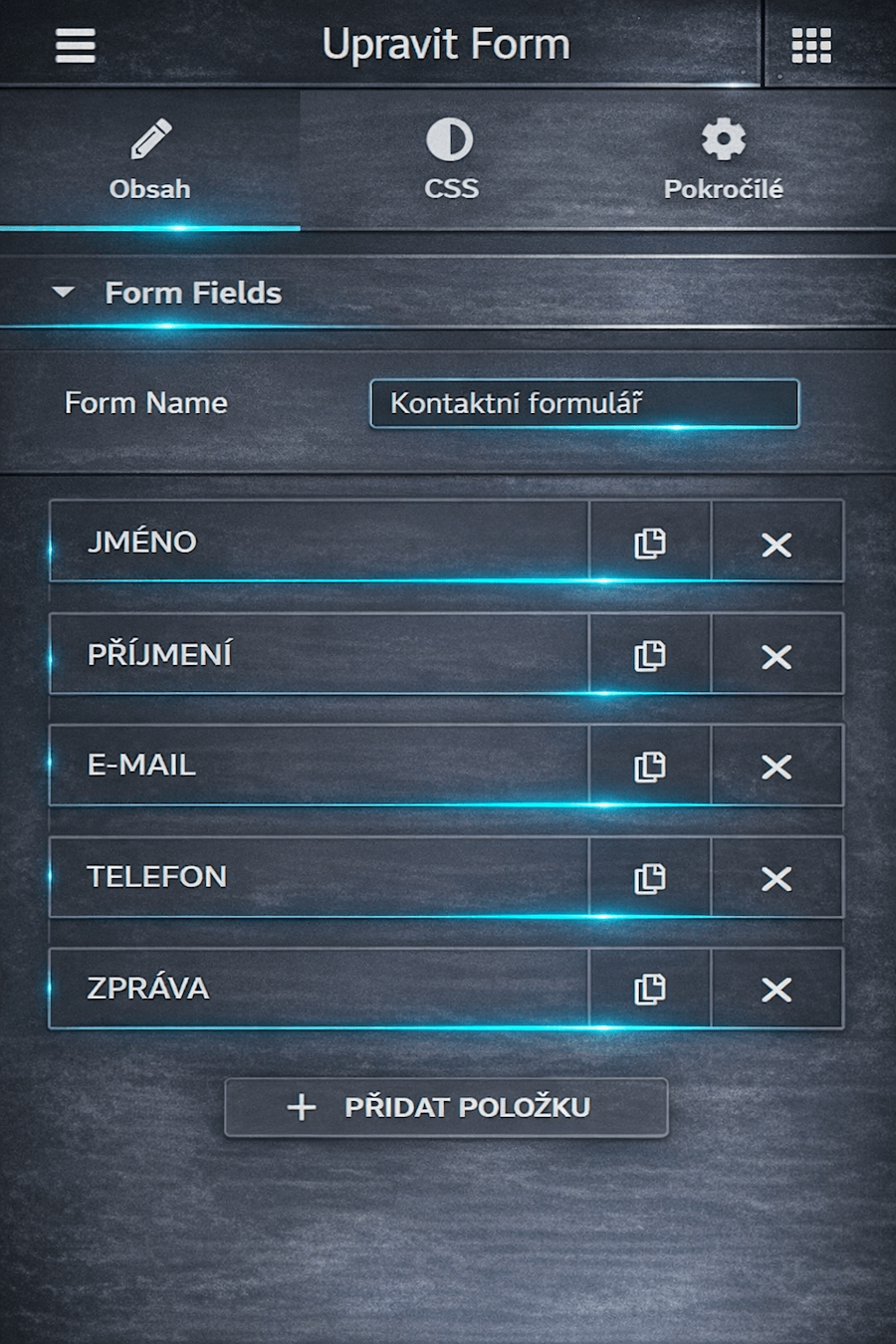
Kliknutím na pole, zobrazíte jeho nastavení.
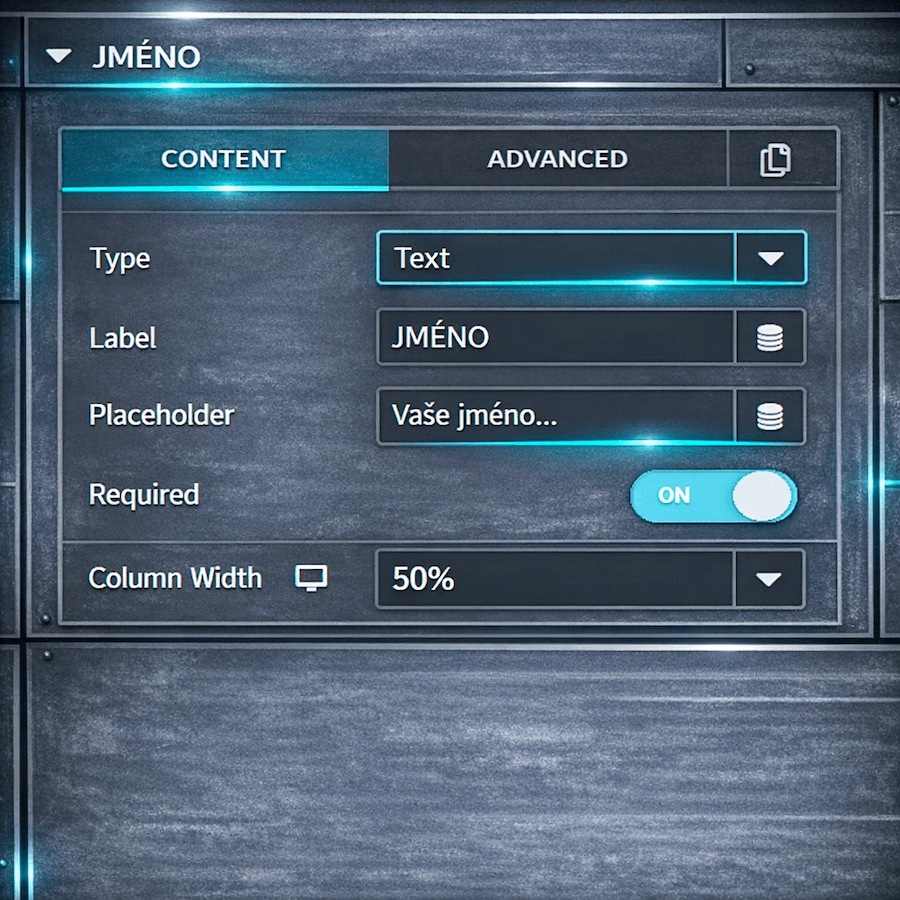
Na příkladu si rozklikneme pole se jménem.
Vysvětlíme si jednotlivé části.
Typ (Type)
Zde vyberete požadovaný typ pole, např. text, e-mail, telefon…
Štítek (Label)
Název pole zobrazený ve formuláři a v e-mailu.
Zástupný symbol (Placeholder)
Zobrazovaný název pole.
Povinné (Required)
Povolením nastavíte pole jako povinné.
Šířka pole (Column width)
Umožňuje nastavit šířku pole. Pokud chcete formulář se dvěma poli v jednom řádku – nastavte každé pole na 50 %.
Nyní si vysvětlíme položky, které jsou obsažený po rozkliknutí části Type.
1. Text
Jednoduché textové pole např. jméno, příjmení.
2. E-mail
E-mail.
3. Textové pole (Text area)
Textová část, např. zpráva. Můžete nastavit počet řádků.
4. URL
Pole pro URL adresu webové stránky.
5. Tel
Telefonní číslo.
6. Rádio (Radio)
Vytvoříte seznam, ze kterého jde vybrat jen jedna možnost. Dá se zarovnat do vodorovné polohy.
7. Výber (Select)
Rozbalovací seznam možností. Lze nastavit vícenásobný výběr.
8. Checkbox
Zaškrtávací políčko. Zaškrtněte jednu nebo více možností. Vložený seznam můžete vložit jako vodorovný.
9. Přijetí (Acceptance)
Zaškrtávací políčko podmínek, které má uživatel přijmout.
10. Číslo (Number)
Zde můžete zadávat čísla.
11. Datum (Date)
Přidejte pole pro výběr data.
12. Čas (Time)
Přidejte pole pro výběr času.
13. Nahrávání souboru (File upload)
Umožňuje uživatelům nahrávání souborů.
14. Heslo (Password)
Pole pro heslo.
15. HTML
Pole pro HTML.
16. Skryté (Hidden)
Skryté pro uživatele, ale viditelné pro správce.
17. reCAPTCHA
Zde můžete přidat reCAPTCHU. reCAPTCHA ověřuje, zda uživatel není robot.
18. Honeypot
Tohle je super vychytávka. Přidá Honeypot do Vašeho formuláře. Honeypot je skryté pole navržené jako návnada pro spamboty, kteří vyplňují formuláře. Lidé pole neuvidí, takže ho nevyplní. Protože robot nemůže poznat, že je pole skryté, vyplní ho. Pokud pole honeypotu není při odeslání prázdné, formulář je zjevně spam vyplněný roboty a bude automaticky odmítnut.

Tlačítka (Buttons)
Kromě ručního přidávání obsahu využívá mnoho z níže uvedených možností také dynamické značky.
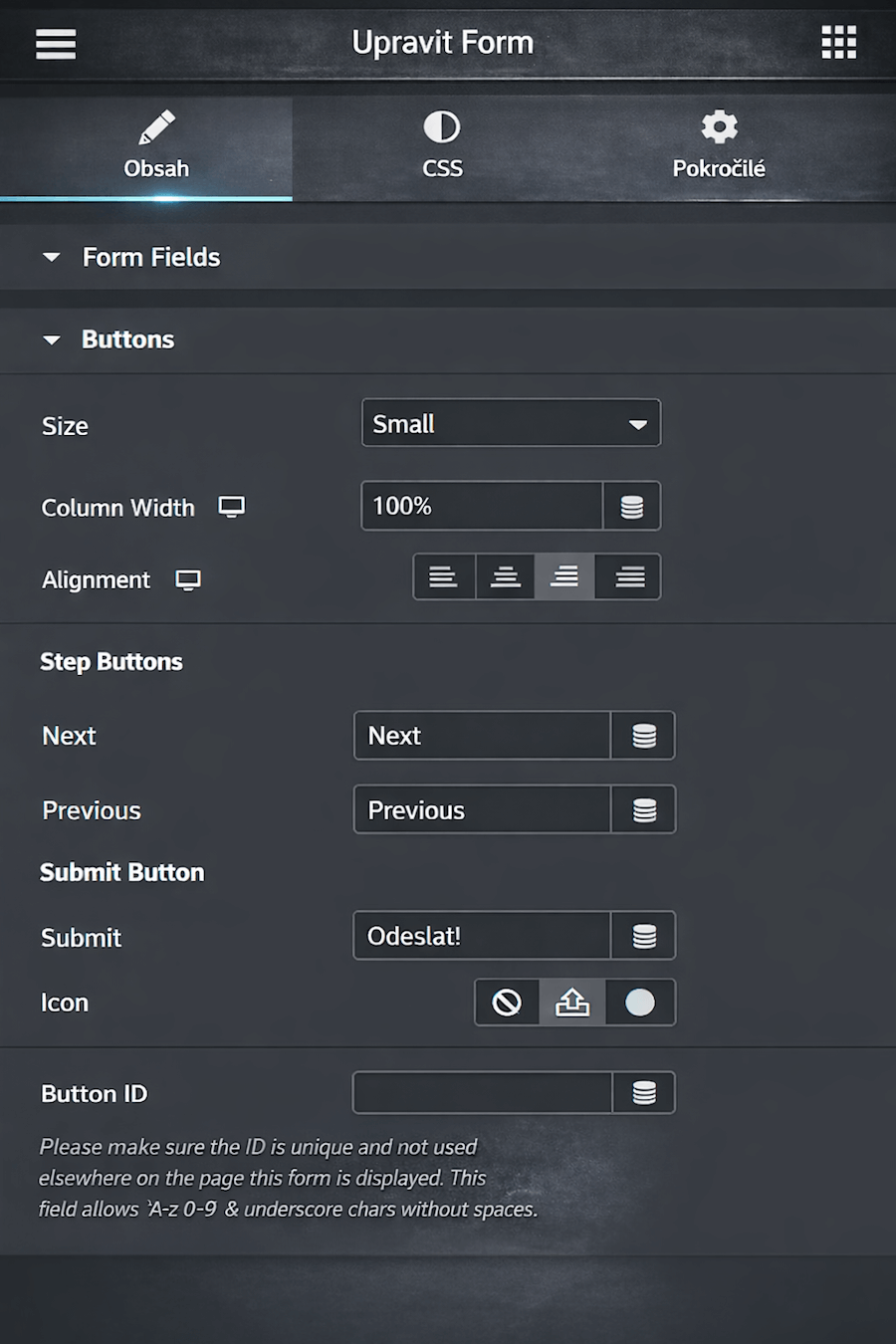
Velikost (Size)
Nastavte velikost tlačítka.
Šířka sloupce (Column width)
Nastavení šířky tlačítka.
Zarovnání (Alignment)
Nastavení zarovnání.
Kroková tlačítka (Step buttons):
Další (Next)
Zadejte text, který chcete zobrazit (další).
Předchozí (Previous)
Text, který chcete zobrazit (předchozí).
Tlačítko odeslat (Submit button):
Odeslat (Submit)
Zadejte text, který chcete zobrazit na tlačítku odeslat.
Ikona (Icon)
Přidejte ikonu ze seznamu ikon Font Awesome nebo nahrajte vlastní SVG.
ID tlačítka (Button ID)
Přiřaďte ID tlačítku zadáním hodnoty do pole.
Akce po odeslání (Action after submit)
V této části můžete přidat akce, které budou provedeny poté, co návštěvník odešle formulář (např. otevřít nebo zavřít vyskakovací okno, odeslat e-mailové upozornění, připojit se k třetí straně, jako je MailChimp, Mailer lite, přesměrovat na jinou stránku atd.).
Po odeslání formuláře budete chtít, aby proběhla jedna nebo více akcí a každá z těchto akcí vyžaduje nastavení. Mezi běžné akce patří např.:
- Odeslat výsledky formuláře na jednu nebo více e-mailových adres.
- Přesměruje uživatele na stránku „Děkujeme“.
- Odešle uživateli potvrzovazí e-mail.
- Sbírá data o uživateli do WordPressu (e-mail, jméno, tel atd.).
Pro přidání nové akce klikněte do pole Přidat akci. Zobrazí se seznam dostupných akcí, ze kterých si můžete vybrat. Jednotlivé akce můžete odebrat kliknutím na křížek vedle názvu akce.
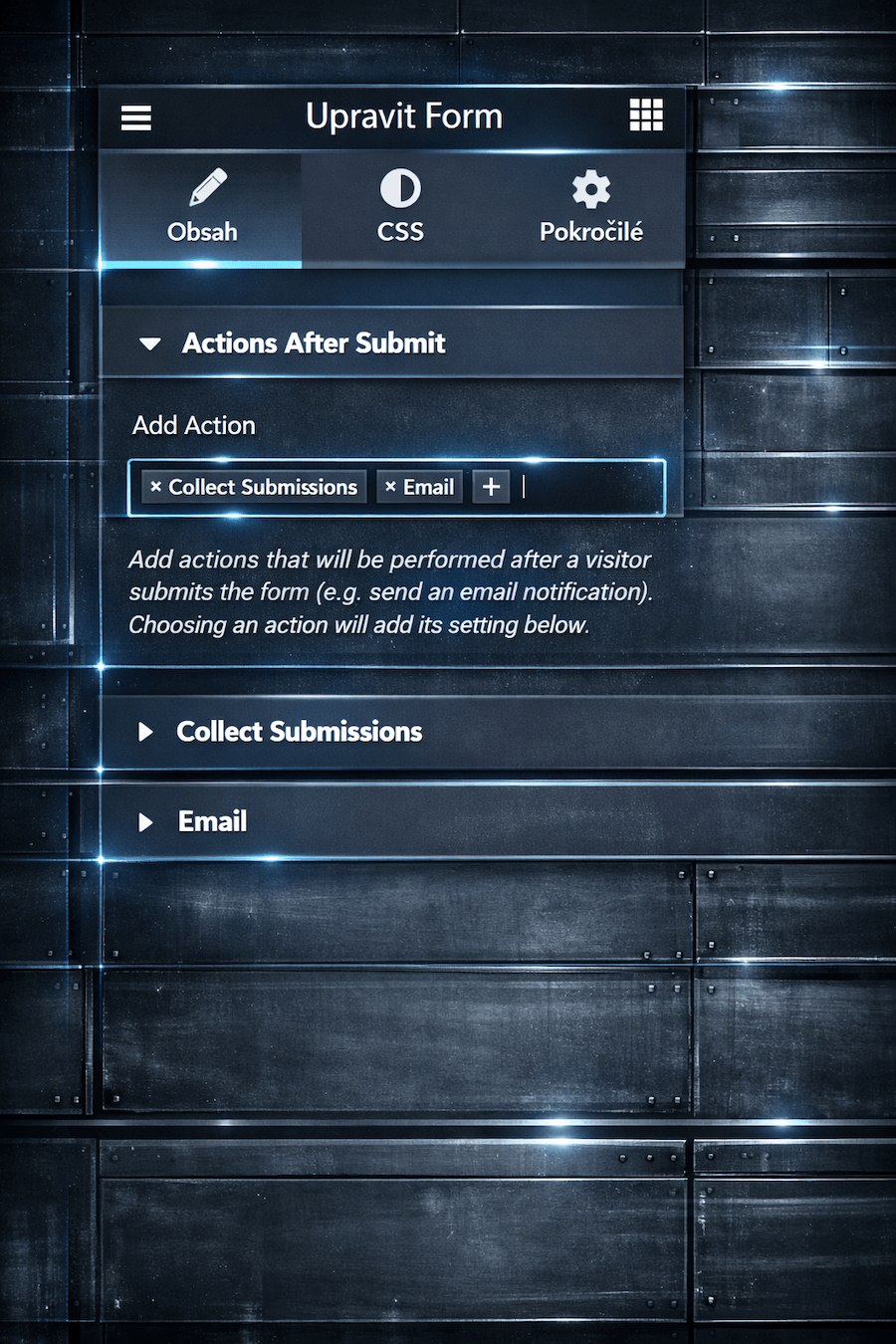
Po přidání nové akce se Vám zobrazí složka s nastavením. Po rozkliknutí můžete jednotlivou akci upravovat.
Vysvětlíme si jednotlivé akce:
Sběr údajů (Collect submissions)
Sbírá údaje, které jsou vyplněné návštěvníkem a ukládá je. Údaje najdete ve WordPress nástěnce – Elementor – Submissions.
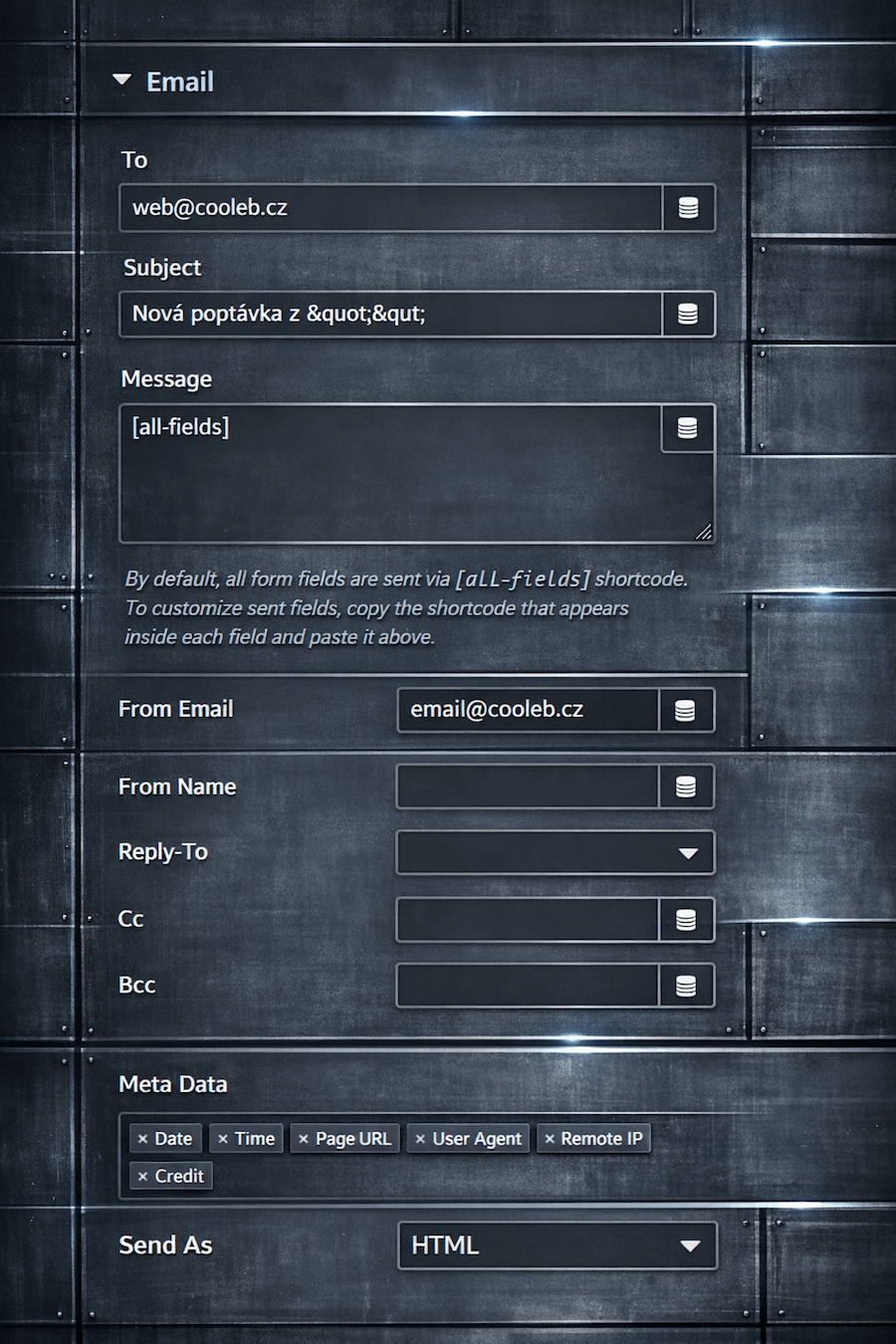
Komu (To)
E-mailové adresy, na které budou odeslány výsledky formuláře. Můžete přidat další e-mailové adresy oddělené čárkami.
Předmět e-mailu (Subject)
Předmět e-mailu.
Obsah e-mailu (Message)
Tělo e-mailu. Ve výchozím nastavení jsou všechna pole formuláře odesílána prostřednictvím krátkého kódu: [all-fields]. Chcete upravit, která pole se odesílají? Zkopírujte krátký kód v části Advanced, který se zobrazí uvnitř polí (Form fields), která chcete odeslat a vlož je sem.
Z jakého e-mailu (From e-mail)
Odesláno z e-mailu.
Od koho (From name)
Odesláno od koho (jméno).
Komu odeslat (Reply-To)
E-mailová adresa, na kterou se mají odesílat odpovědi.
CC
E-mailová adresa pro CC.
BCC
E-mailová adresa pro BCC.
Metadata
Ve výchozím nastavení jsou zahrnuta dostupná metadata (datum, čas atd.). Kliknutím na „x“ smažete ty, které nechcete do e-mailu zahrnout.
Odeslat jako (Send As)
Vyber formát, ve kterém chcete e-mail odeslat.
E-mail 2
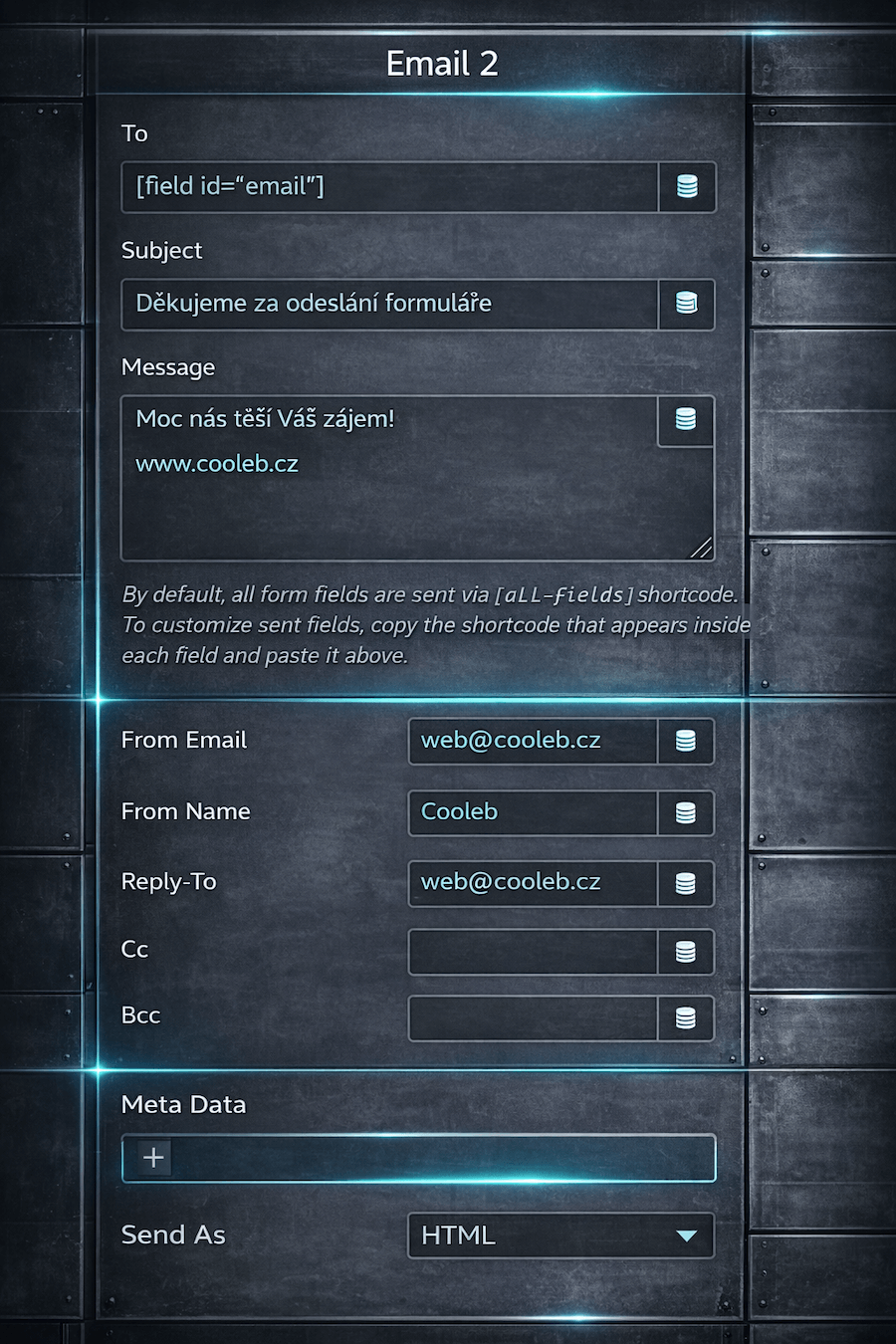
Je velmi užitečný. Může to být například potvrzovací e-mail, který návštěvník Vašeho webu obdrží – ihned poté, co odeslal formulář na Váš web.
Pokud chcešte odeslat e-mail návštěvníkovi, tak do pole ‚Komu‘ (To) zadejte krátký kód [field id="email"].
Do textového pole pak zadejte zprávu, kterou chcete odeslat příjemci na e-mail.
Přesměrování (Redirect)
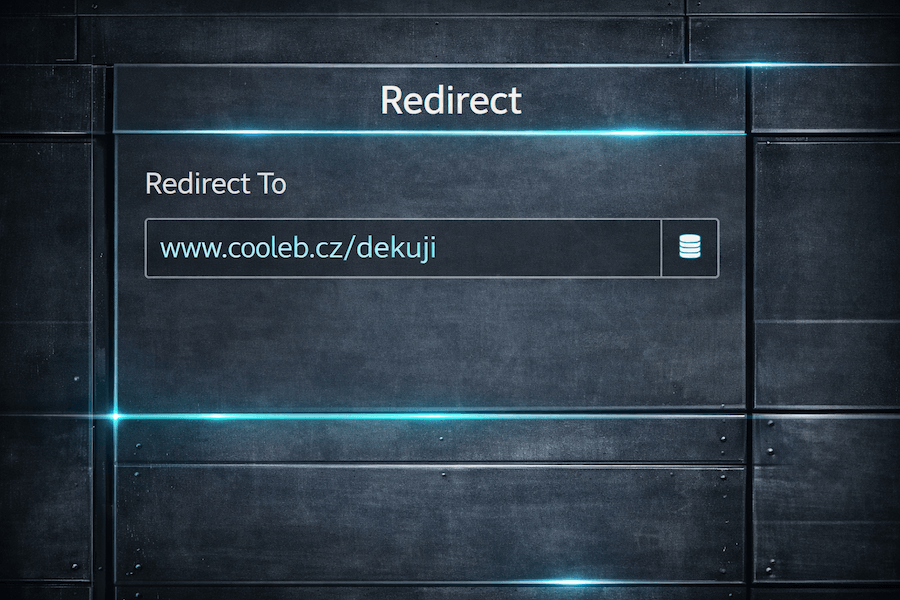
Po odeslání formuláře přesměruje na stránku. Stačí vyplnit URL adresu a můžete uživatele přesměrovat např. na děkovnou stránku.
Dále Vás může zajímat propojení třetích stran, jako je Mailchimp a Mailer Lite. Díky propojení můžete sbírat údaje (e-mail, jméno) přímo do Vašeho oblíbeného marketingového nastroje.
Mailchimp
Api key (Api klíč)
Zde zadejte Váš API klíč pro vybranou službu. Nejprve musíte nastavit přihlašovací údaje API v nastavení integrace v Elementoru ve WordPress nástěnce. Můžete také nastavit různá pověření API výběrem možnosti „Vlastní“.
Seznam/účet (Audience)
Vyberte seznam nebo účet, na který chcete odeslat informace formuláře.
Ve videu najdete postup, jak propojit Mailchimp s Elementorem.
Mailer Lite
Nastavení funguje stejně jako u Mailchimp. Níže video.
Vyskakovací okno (Popup)
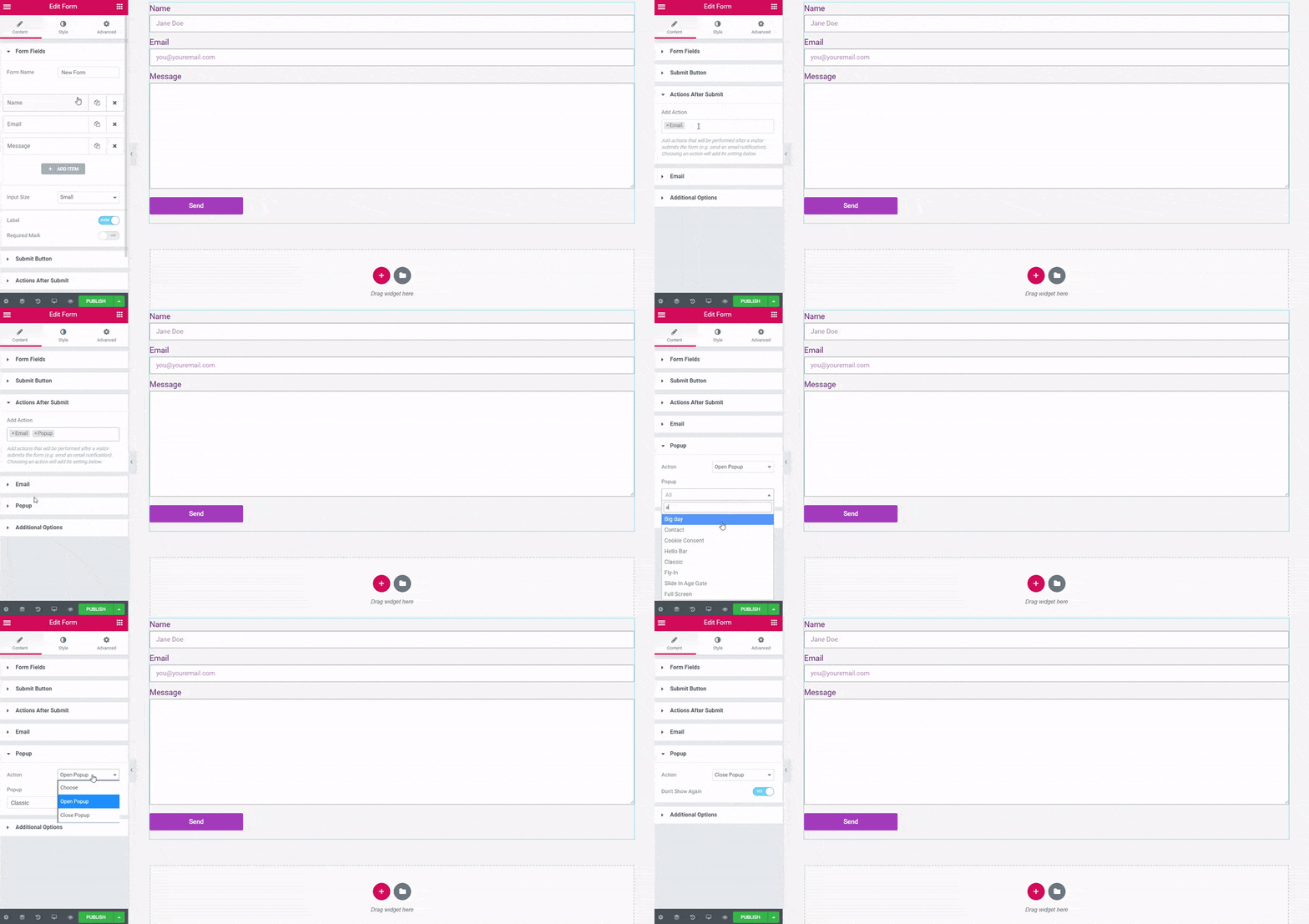
Vyskakovací okna lze otevřít nebo zavřít po odeslání formuláře.
Action (Akce)
Otevřené vyskakovací okno (Open popup) – otevře se po odeslání formuláře. Zadejte jeden nebo více znaků a vygenerujte rozevírací seznam dostupných vyskakovacích oken, ze kterých si můžete vybrat.
Zavřené vyskakovací okno (Open popup) – zavře aktuální vyskakovací okno po odeslání formuláře. Můžete také nastavit vyskakovací okno na Nezobrazovat znovu.
Vícekrokové formuláře (Steps settings)
Vícekrokové formuláře Vám umožňují vytvářet formuláře, které mají více kroků, takže uživatel vyplní několik polí, klikne na další, vyplní několik dalších, klikne na další nebo předchozí atd., dokud není dokončen poslední krok. formulář lze odeslat.
Typ (Type)
Vyberte indikátor kroku. Máte na výběr z:
- Ikona (Icon)
- Text
- Ikona + text (Icon + Text)
- Číslo (Number)
- Číslo + text (Number + Text)
- Ukazatel průběhu (Progress bar)
- Žádný (None)
Ohraničení (Shape)
Vyberte indikátor kroku. Máte na výběr z:
- Kruh (Circle)
- Čtverec (Square)
- Zaoblený (Rounded)
- Žádný (None)
Jak vytvořit vícekrokový formulář se dozvíte ve videu.
Další nastavení (Additional options)
ID formuláře (Form ID)
Zde nastavíte ID formuláře.
Vlastní zprávy (Custom messages)
Zaškrtnutím tohoto políčka můžete upravit zprávy ve formuláři (např. zpráva o úspěchu odeslání formuláře, chybová zpráva atd.).
- Zpráva o úspěšném odeslání (Succes message)
- Chybové hlášení (Error message)
- Toto pole je povinné (Required message)
- Neplatná zpráva (Invalid message)
Doufám, že Vám tento článek pomohl se lépe zorientovat ve formuláři.
Informace čerpány ze stránek Elementor a z vlastní praxe.